 OpenClaw 中国社区
Windows 原生安装 OpenClaw
作者:努力向前
本文介绍如何在 Windows 原生环境下(不使用 WSL)从源码安装 OpenClaw。安装路径分为两条:WSL2(更接近 Linux 官方环境,后续坑更少)和原生 Windows(更快上手,但对 PowerShell 和系统环境更挑剔)。本文主要讲原生 Windows 安装过程。
原生 Windows 安装 OpenClaw
如果你不想配置 WSL,希望直接在 Windows 环境下运行,可以按照以下步骤操作:
第 1 步:安装 Node.js 运行环境
OpenClaw 基于 Node.js 开发,所以首先需要安装 Node.js 环境。
- 访问 Node.js 官网下载页面:https://nodejs.org/zh-cn/download/
- 下载 Windows 安装程序 (.msi),建议选择 长期支持版(LTS),目前使用 Node.js 22.x 版本就行
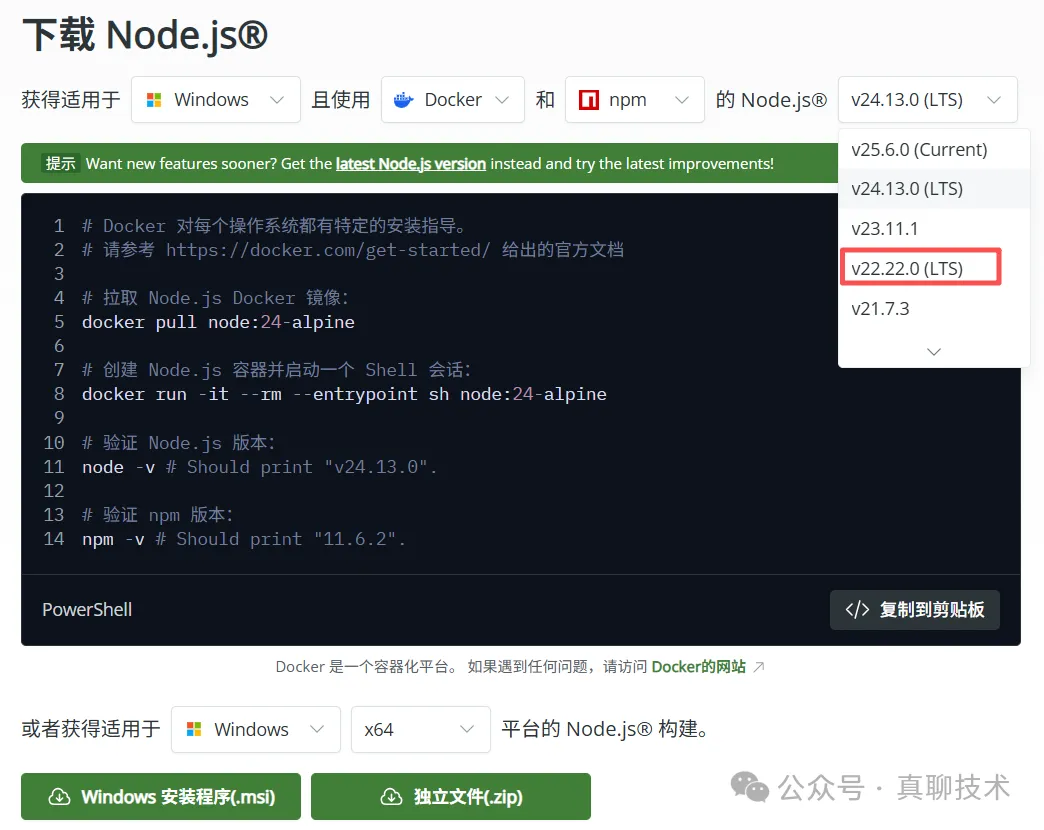
- 双击下载后的 .msi 文件,按照向导提示完成安装
安装完成后,验证是否安装成功:
- 在开始菜单搜索「PowerShell」,打开 Windows PowerShell(无需管理员权限)
- 输入以下命令查看版本:
node --version
npm --version
如果两个命令都能正确显示版本号(如 v22.x.x,10.x.x),说明安装成功。
第 2 步:安装 Git
OpenClaw 的构建流程中包含了一些 Shell 脚本(如 .sh 文件),Windows 默认的 CMD 或 PowerShell 终端无法直接执行这些脚本。
- 下载 Git-2.19.1-64-bit.exe 包直接安装即可
- 安装成功后在任何一个目录下,点击鼠标右键,执行「Git Bash Here」
第 3 步:安装 pnpm 并配置国内镜像源
- OpenClaw 官方建议使用 pnpm 从源代码构建,在刚打开的 Git 界面执行:
npm install -g pnpm
- 使用 pnpm 安装 openclaw 时会下载很多依赖包,国内安装配置国内的镜像源可以保证包的下载速度:
# 设置淘宝/阿里云镜像
pnpm config set registry https://registry.npmmirror.com/
第 4 步:源码安装与启动
- 采用 OpenClaw 中国社区版维护的 openclaw-cn 版本安装,原生支持 DeepSeek,原生支持飞书通道。
# 1. 下载源码
git clone https://gitee.com/OpenClaw-CN/openclaw-cn.git
cd openclaw-cn
- 采用 OpenClaw 原版安装,原生支持飞书通道。
# 1. 下载源码
git clone https://github.com/openclaw/openclaw.git
cd openclaw
# 2. 安装依赖
pnpm install
# 3. 首次构建 UI 依赖
pnpm ui:build
pnpm build
pnpm openclaw onboard --install-daemon
稍等片刻就可以看到安装向导启动。
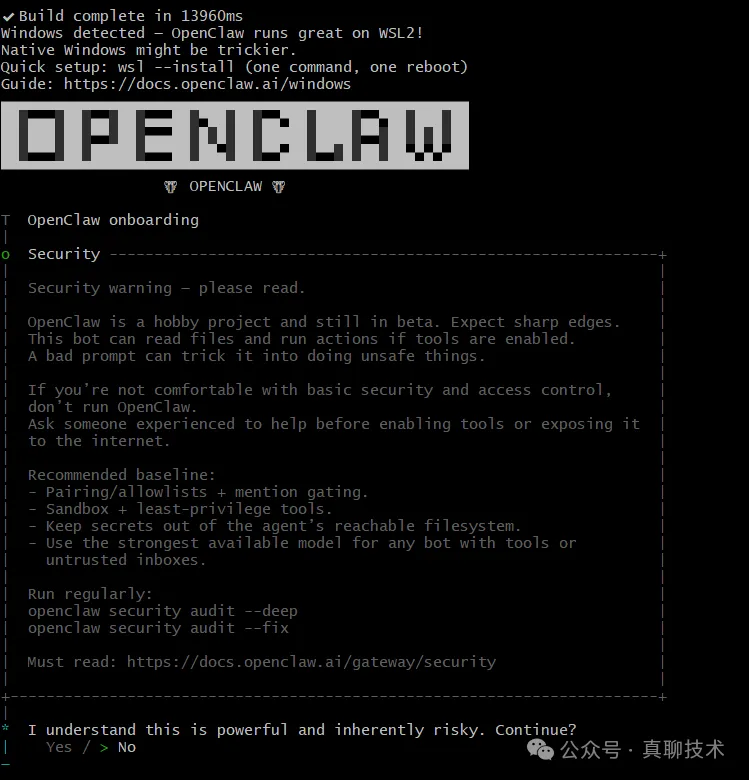
到这里,我们就进入了安装向导环节。但是……这里出现了大问题,就是在 Git Bash 里虽然可以执行 pnpm 的所有指令,但是在图形界面时,键盘的很多操作会失效。
原因: Git Bash 的默认终端(MinTTY)和 Node.js 的交互式菜单(就是这种让你按上下键选择的界面)极其不兼容。Git Bash 这种模拟出来的 Linux 环境,无法正确处理 Windows 下 Node.js 发出的「光标移动」指令。
表现就是: 你按了箭头键,界面没反应,或者过了很久才动一下,甚至直接「死」在那里。
所以,从现在开始,我们转换成 PowerShell。
- 中国社区版如下图:

- OpenClaw原版如下图:

我们以管理员权限运行,切换到 OpenClaw 源码目录,然后执行以下命令:
pnpm openclaw onboard --install-daemon
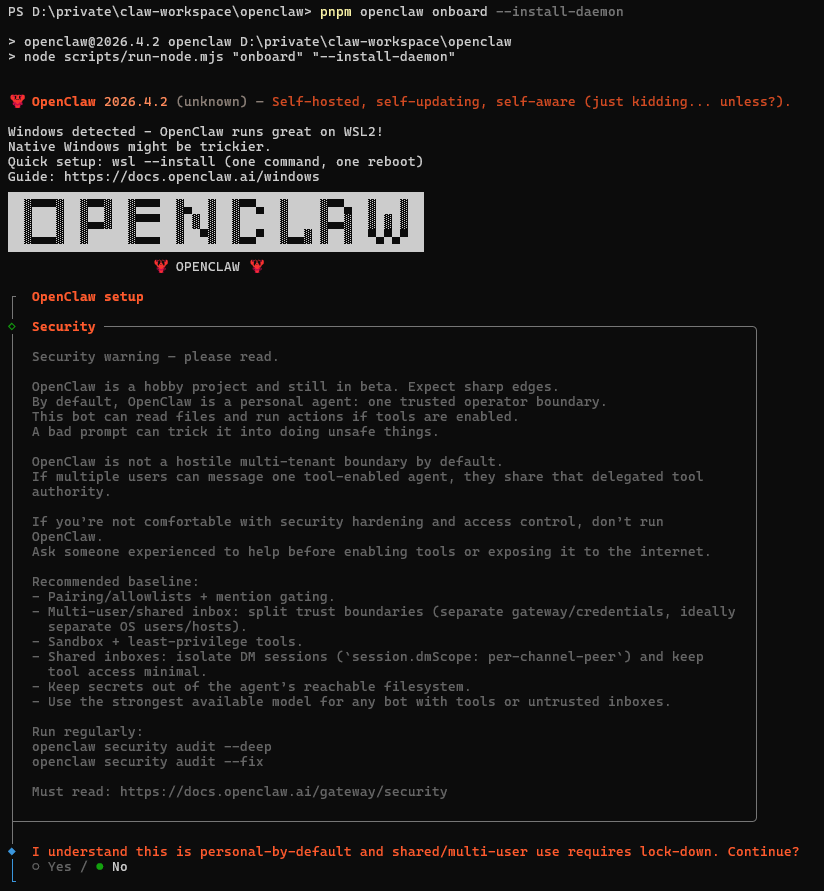
再次看到这个页面,执行 yes。选择快速开始。

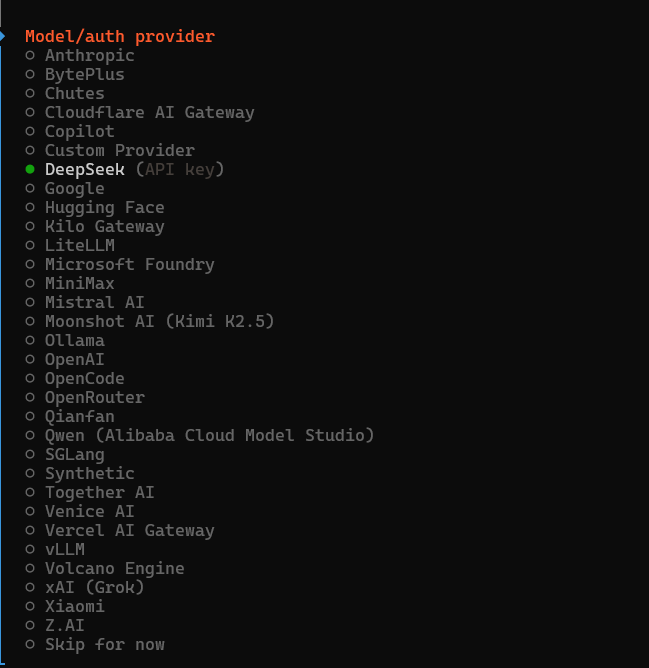
轻松通过,果然还是图形的兼容问题,这里我们选择 DeepSeek。选择 API key,然后输入正确的 key 值。选择当前模型。
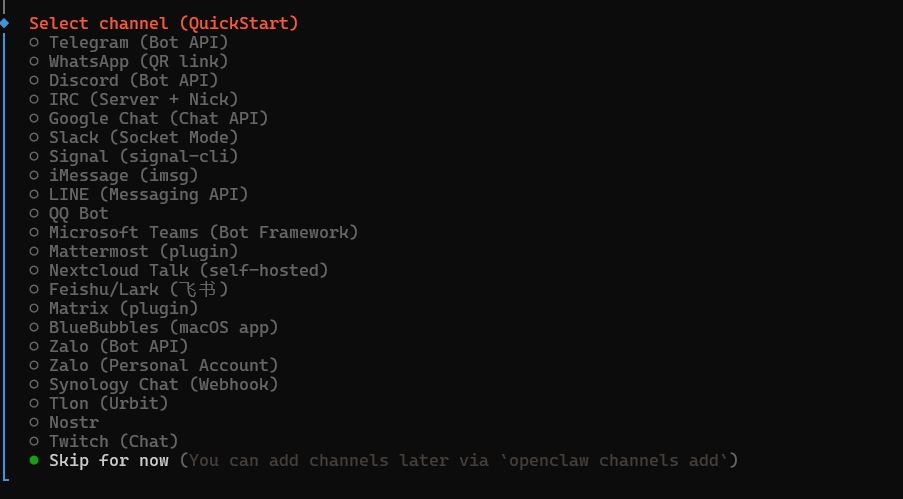
通道这里选择暂时跳过,等 Gateway 启动后再配置。
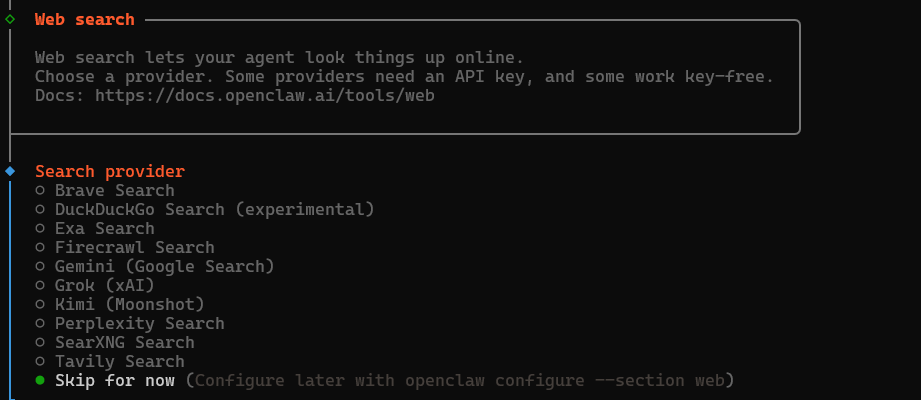
Web Search选择跳过
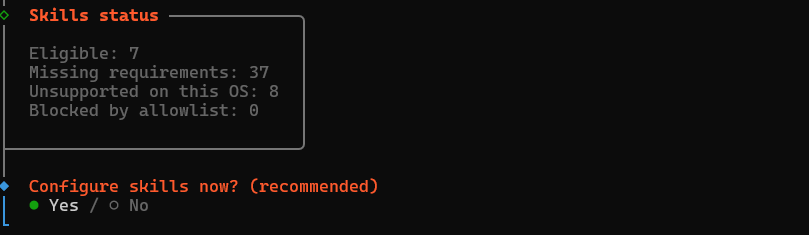
Skill安装选择 yes,看到skill列表后,如果有能安装就装,如果都没有准备好就跳过。
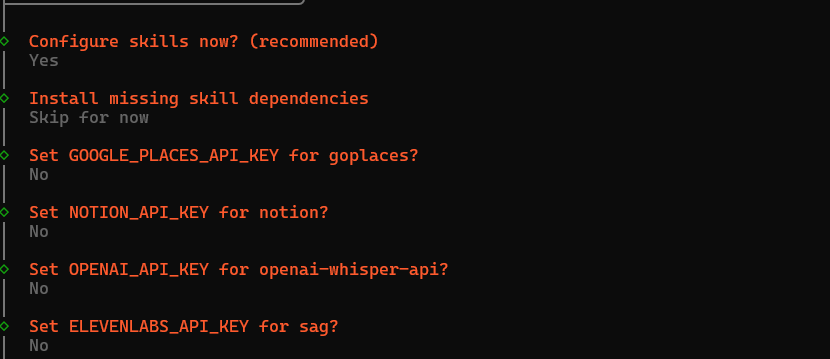
剩下的配置,都选择 no.
Hooks 选择四个都装(使用空格键选择)

直到弹出一个新窗口,说明网关启动!
然后执行以下命令:
pnpm openclaw onboard --install-daemon
会自动弹出登录页,这说明安装成功了!
常见问题
问题 1:安装过程中网络连接失败
- 解决方案:检查网络连接,中文社区版理论上是不需要代理的。
问题 2:权限不足导致安装失败
- 解决方案:确保全程使用管理员身份运行 PowerShell。对于方案 A,安装 Ubuntu 时也要用管理员 PowerShell。
问题 3:端口冲突(18789 端口被占用)
- 解决方案:可以修改 OpenClaw 的默认端口,或者关闭占用该端口的程序。运行以下命令查看端口占用:
# 在方案 A 的 Ubuntu 中
sudo netstat -tulpn | grep 18789
# 在方案 B 的 PowerShell 中
netstat -ano | findstr 18789
问题 4:杀毒软件或防火墙阻止安装
- 解决方案:暂时关闭第三方杀毒软件(如 360、腾讯电脑管家)或 Windows Defender 防火墙,安装完成后再重新开启。
成功安装 OpenClaw 只是第一步,就像刚装好操作系统的电脑。为了让你的 AI 助手真正「活」起来,后续还需要:
- 配置 AI 大脑:连接大语言模型(如 DeepSeek、GLM 等),让 OpenClaw 能够思考
- 配置沟通渠道:接入飞书、微信等,让你能在常用工具中与 AI 对话
- 配置技能和工作流:让 AI 学会处理特定任务,如总结文档、安排日程等
接入智慧 AI 大脑
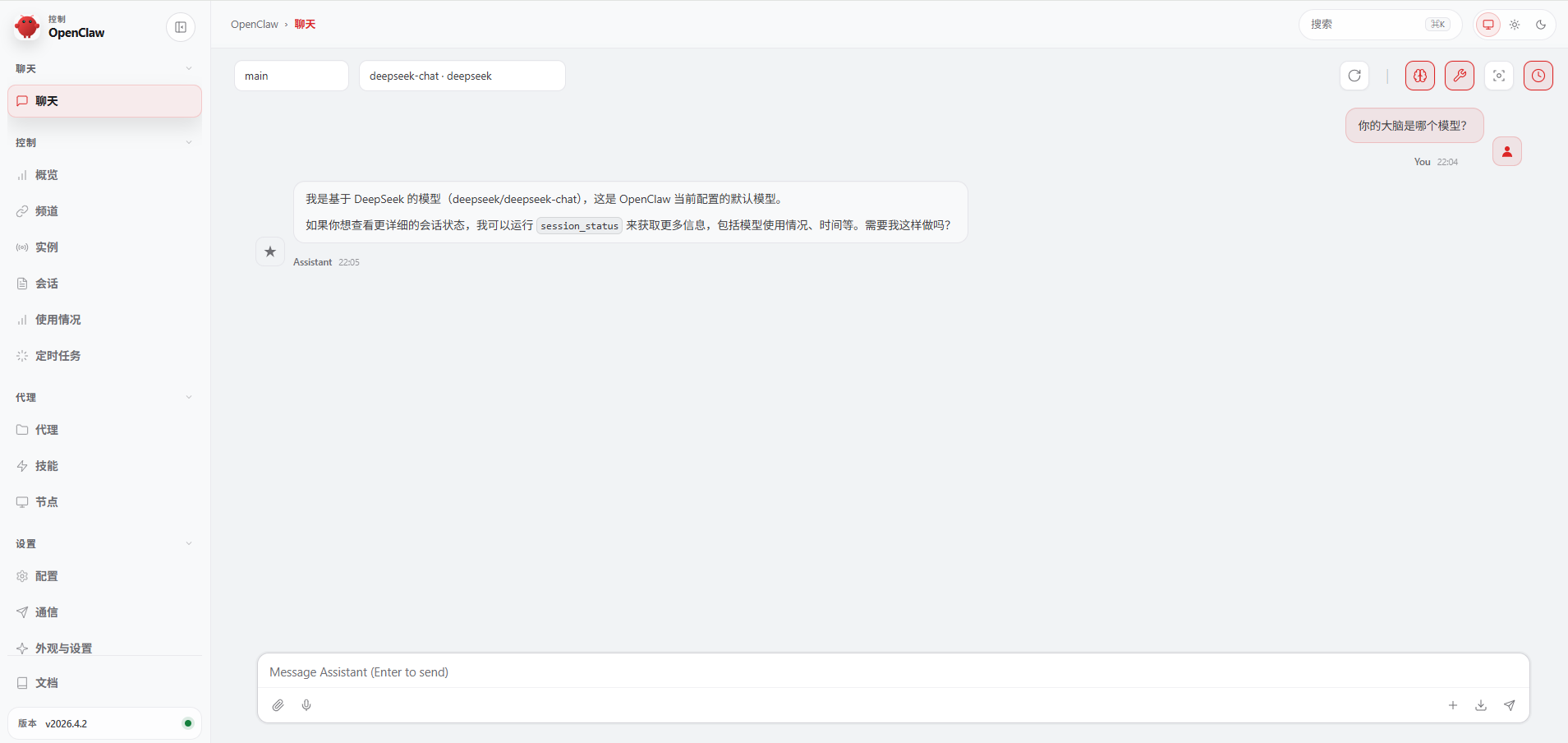
OpenClaw 需要连接一个 AI 大模型才能「思考」。我们刚才已经配置了 DeepSeek,所以你可以在页面和它对话。
配置飞书机器人通道
最后一步,让我们能在最常用的飞书里和 AI 助手对话。
在飞书开放平台配置机器人
- 浏览器访问 飞书开放平台,用飞书 APP 扫码登录。
- 点击右上角「创建应用」,选择「企业自建应用」。
- 填写应用名称(如「我的工作助手」)和描述,点击创建。
- 进入应用后,在左侧菜单栏完成以下子步骤:
- 添加能力: 点击「添加能力」,启用「机器人」。
- 配置权限: 点击「权限管理」,搜索并添加以下三个权限:
- im:message(获取与发送单聊、群聊消息)
- contact:user.base:readonly(用户信息)
- im:resource(媒体)
- 添加后,点击「批量开通」。
现在,从飞书平台我们得到了两样东西:App ID、App Secret。
在 OpenClaw 中绑定飞书
回到网关窗口,
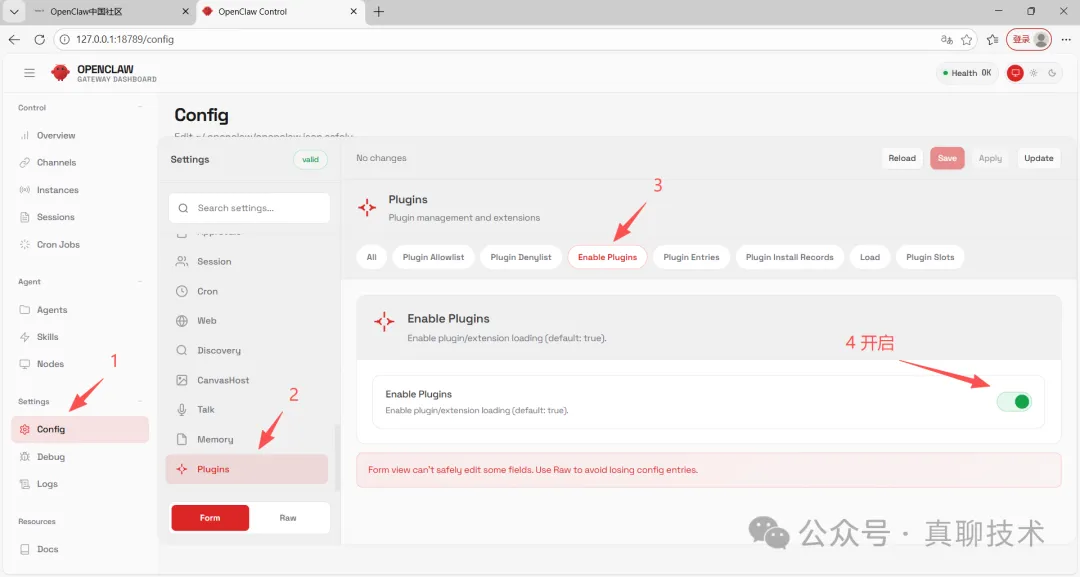
点击保存。
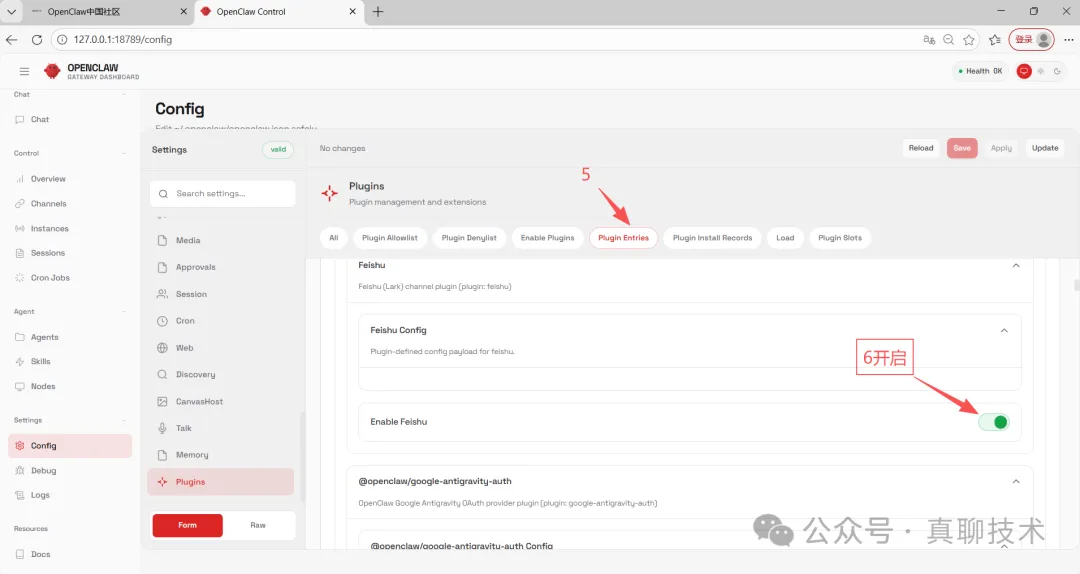
点击保存。
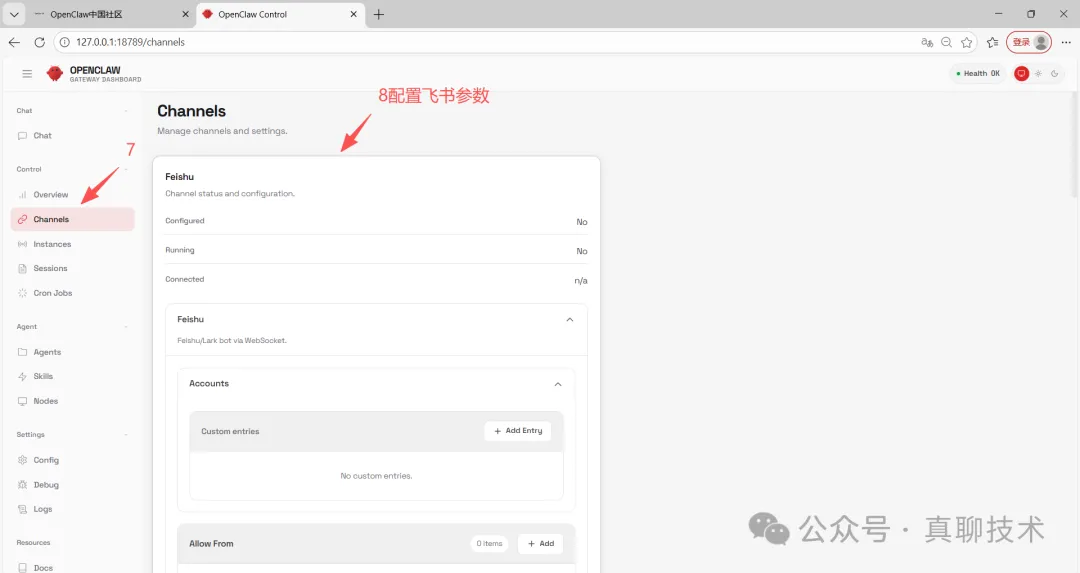
填上 App ID 和 App Secret,然后配置其它参数:
channels:
  feishu:
    enabled: true
    appId: "cli_xxxxx"
    appSecret: "secret"
    domain: "feishu"
    connectionMode: "websocket"
    dmPolicy: "pairing"   # 配对方式,最安全
    groupPolicy: "allowlist"
    requireMention: true   # 群聊是否需要 @机器人
    mediaMaxMb: 30        # 媒体文件最大大小 (MB, 默认 30)
    renderMode: "auto"     # 回复渲染模式: "auto" | "raw" | "card"
回到飞书平台配置事件监听与回调
刚才在 OpenClaw 配置了 App Id 和 App Secret 后,openclaw-cn 就会主动连接到飞书,这时才可以回到平台配置通道的事件监听与回调。
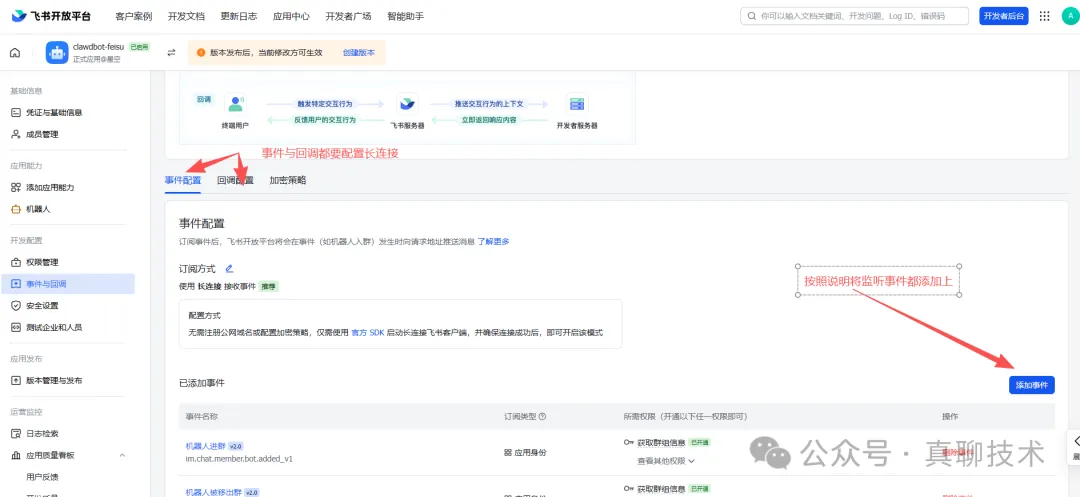
以下监听事件均得填上:
| 事件 | 说明 |
|---|---|
| im.message.receive_v1 | 接收消息(必需) |
| im.message.message_read_v1 | 消息已读回执 |
| im.chat.member.bot.added_v1 | 机器人进群 |
| im.chat.member.bot.deleted_v1 | 机器人被移出群 |
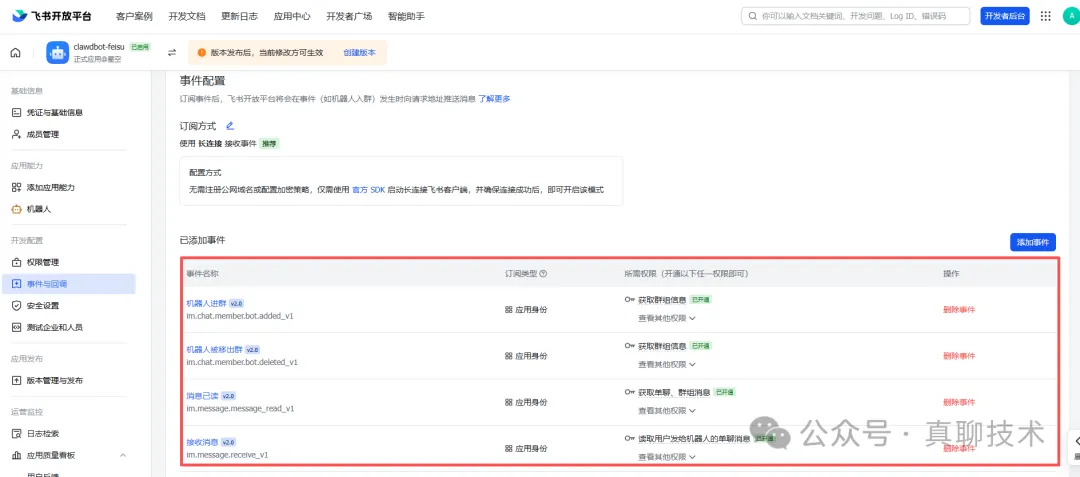
配置完了,别忘了发布一版飞书应用。
然后到手机端飞书,找到你的机器人,发送一条消息!你的手机飞书会收到一个配对的请求,把消息中要配置的 Open ID 填回到网关。
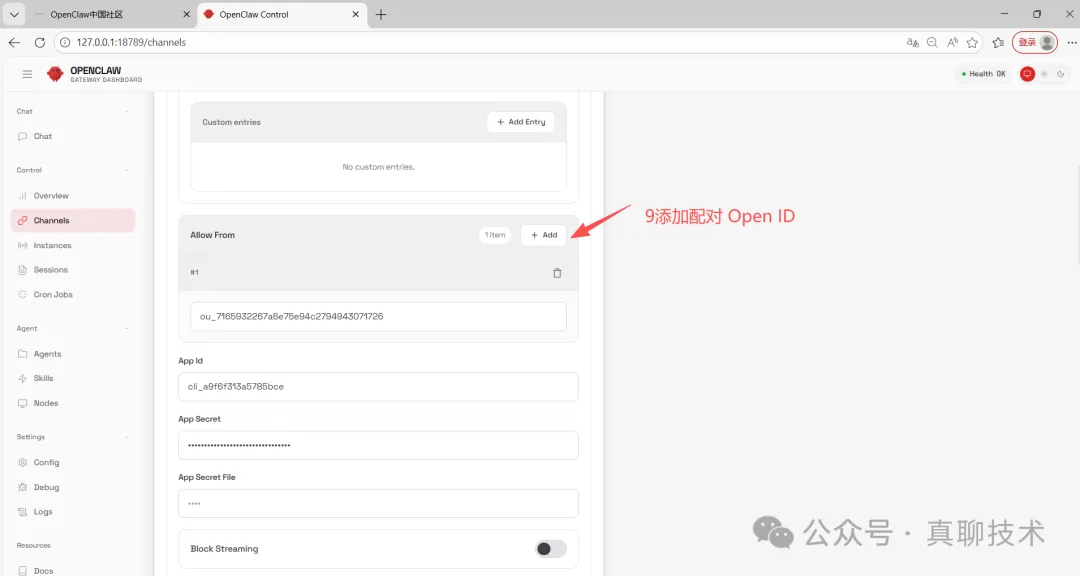
这时才算是真正的联通,并且可以安全地和你的 OpenClaw 聊天了。