 OpenClaw 中国社区
火山引擎接入 OpenClaw — Custom Provider 自定义模式
作者:OpenClaw CN 社区
本文介绍如何通过 Custom Provider 自定义模式 将 火山引擎 方舟大模型接入 OpenClaw。该模式需要手动填写 Base URL 和 Model ID,适合需要精确控制 API 端点的场景。
推荐:更简单的官方模式
如果你不需要自定义 Base URL,推荐使用 Volcano Engine 官方模式——只需输入 API Key,系统自动列出可用模型,配置更简单。
| 对比项 | 官方模式(推荐) | 自定义模式(本文) |
|---|---|---|
| 供应商选择 | Volcano Engine | Custom Provider |
| 需要填写 Base URL | 不需要 | 需要手动填写 |
| 模型选择 | 自动列出可用模型 | 手动输入 Model ID |
| 配置步骤 | 更少、更简单 | 更多、更灵活 |
前置准备
| 项目 | 说明 |
|---|---|
| 火山云账号 | 前往 火山引擎官网 注册 |
| OpenClaw 安装环境 | Linux / macOS / Windows 均可,参考 实战指南首页 选择适合你的安装方式 |
第 1 步:注册火山云账号
前往 火山引擎官网 注册一个账号并完成实名认证。如果你已有账号,直接登录即可。
第 2 步:购买方舟大模型特惠套餐
- 进入 方舟大模型特惠活动页。
- 在 秒杀专区 选择 DeepSeek-V3 或其它你需要的模型,完成支付。
价格说明
- 新客专享:19 元 / 月 / 2000 万 Tokens
- 老客价格:50 元 / 月 / 2000 万 Tokens
请先确认你的账号是否为新客,活动详情以页面实际显示为准。
第 3 步:创建方舟大模型专用 API Key
购买成功后,需要创建一个方舟平台专用的 API Key:
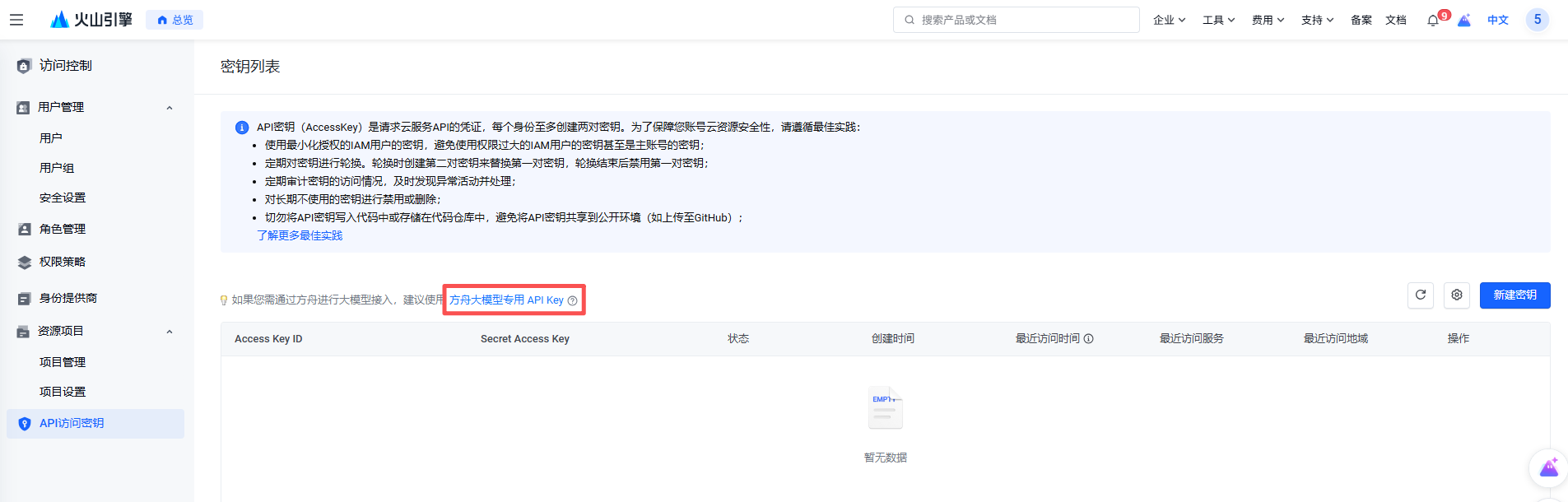
- 点击页面右上角 用户头像 → 权限与安全 → API 访问密钥。
- 在密钥页面点击 「方舟大模型专用 API Key」,进入专属 API Key 创建页面。
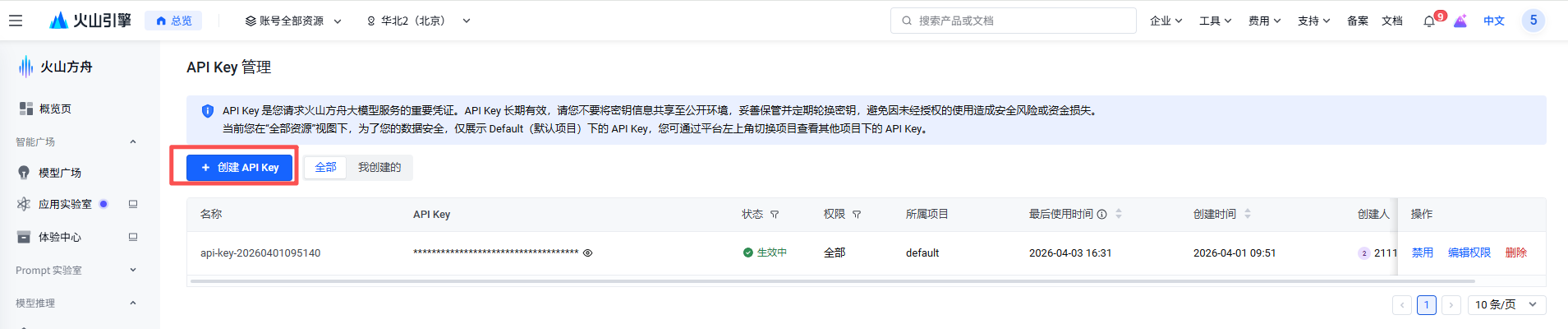
- 点击 「+ 创建 API Key」 按钮,创建并 妥善保存 你的 API Key。
第 4 步:记录关键配置信息
创建完 API Key 后,请记录以下三项信息,安装 OpenClaw 时需要用到:
| 配置项 | 值 | 说明 |
|---|---|---|
| API Key | 你创建的 Key | 请妥善保存,切勿泄露 |
| Model ID | deepseek-v3-2-251201 | 在 模型列表文档 中找到你购买的模型对应的 ID |
| Base URL | https://ark.cn-beijing.volces.com/api/coding/v3 | 方舟大模型 API 地址 |
第 5 步:安装 OpenClaw 并接入火山方舟
执行一键安装命令:
::: code-group
curl -fsSL https://openclaw.ai/install.sh | bash
iwr -useb https://openclaw.ai/install.ps1 | iex
:::
安装向导启动后,按以下步骤逐一配置。
5.1 确认使用协议
提示:I understand this is personal-by-default and shared/multi-user use requires lock-down. Continue?
选择 Yes。

5.2 选择安装模式
Onboarding mode → 选择 QuickStart。

5.3 选择模型供应商
Model/auth provider → 选择 Custom Provider。
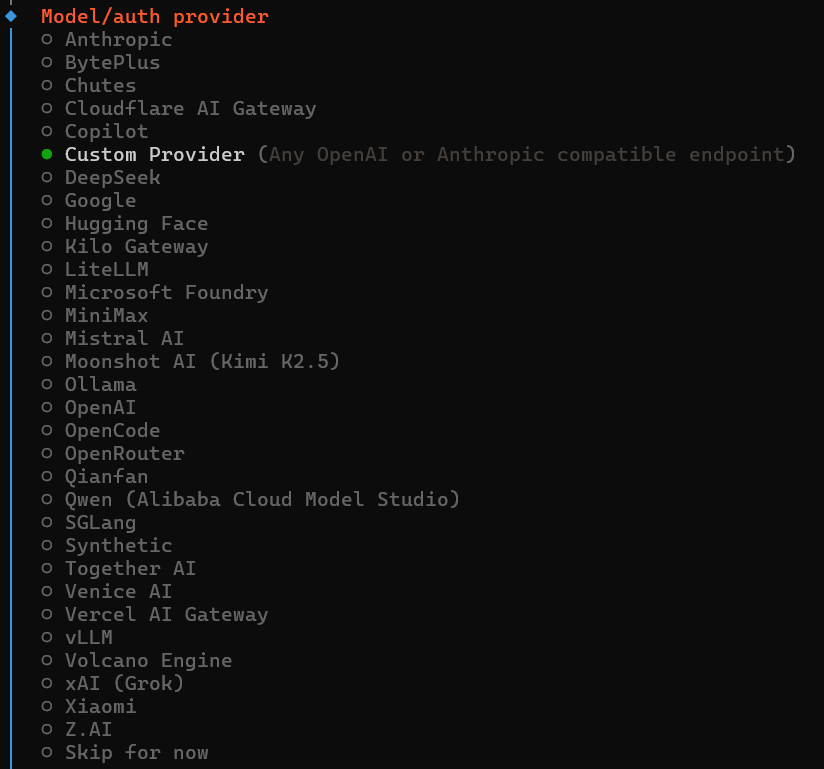
为什么选 Custom Provider?
虽然列表中有 Volcano Engine 选项,但选择 Custom Provider 可以自定义填写方舟平台的 Base URL 和 Model ID,确保精准对接你购买的秒杀套餐模型。
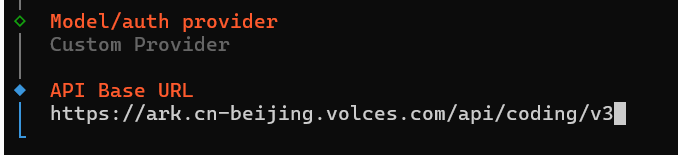
5.4 填写 API Base URL
输入方舟大模型的 API 地址:
https://ark.cn-beijing.volces.com/api/coding/v3
5.5 选择 API Key 提供方式
提示:How do you want to provide this API key?
选择 Paste API key now。

5.6 粘贴 API Key
将第 3 步创建的方舟专用 API Key 粘贴到输入框中。

5.7 选择兼容模式
Endpoint compatibility → 选择 OpenAI-compatible。

5.8 填写 Model ID
输入你购买的模型 ID:
deepseek-v3-2-251201

5.9 验证模型连接
OpenClaw 会自动检验你的模型配置。看到 Verification successful 后,系统会输出一个 Endpoint ID,保持默认值不要修改。

5.10 模型别名(可选)
Model alias (optional) → 直接回车跳过。

5.11 确认配置完成
出现以下提示说明火山方舟模型已成功配置:
Configured custom provider: custom-ark-cn-beijing-volces-com/deepseek-v3-2-251201

剩余的安装向导(通道、Skill 等)按照 OpenClaw 默认配置完成即可。
第 6 步:验证配置结果
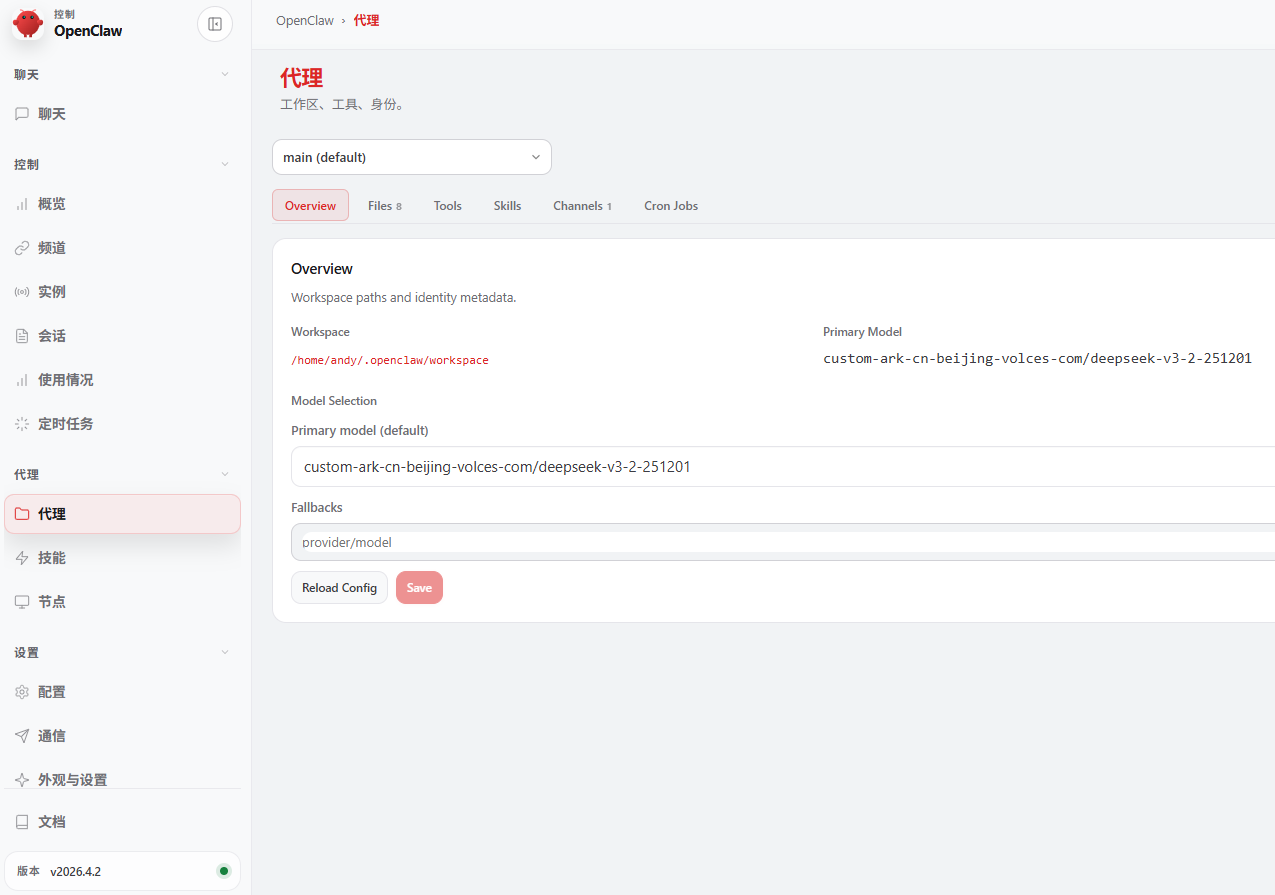
安装完成后,进入 OpenClaw Gateway 页面 → 代理 → Overview,可以看到 Primary Model 已设置为:
custom-ark-cn-beijing-volces-com/deepseek-v3-2-251201
这说明火山方舟模型已成功接入 OpenClaw。
开始与 AI 对话
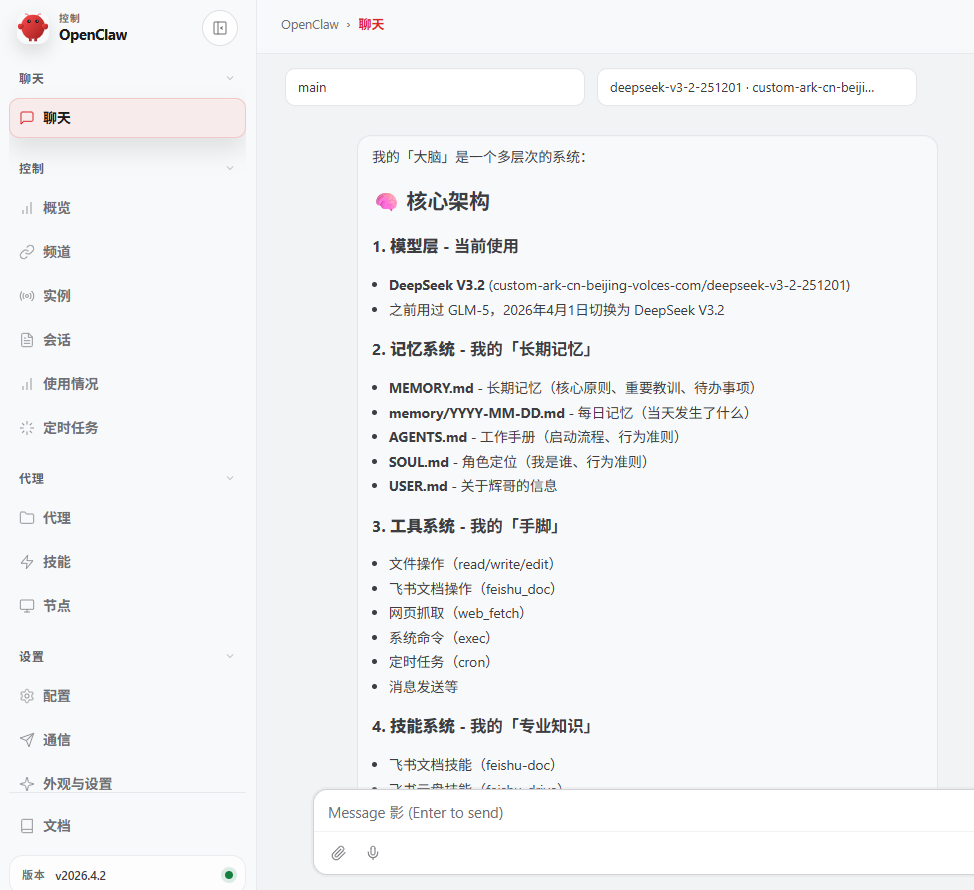
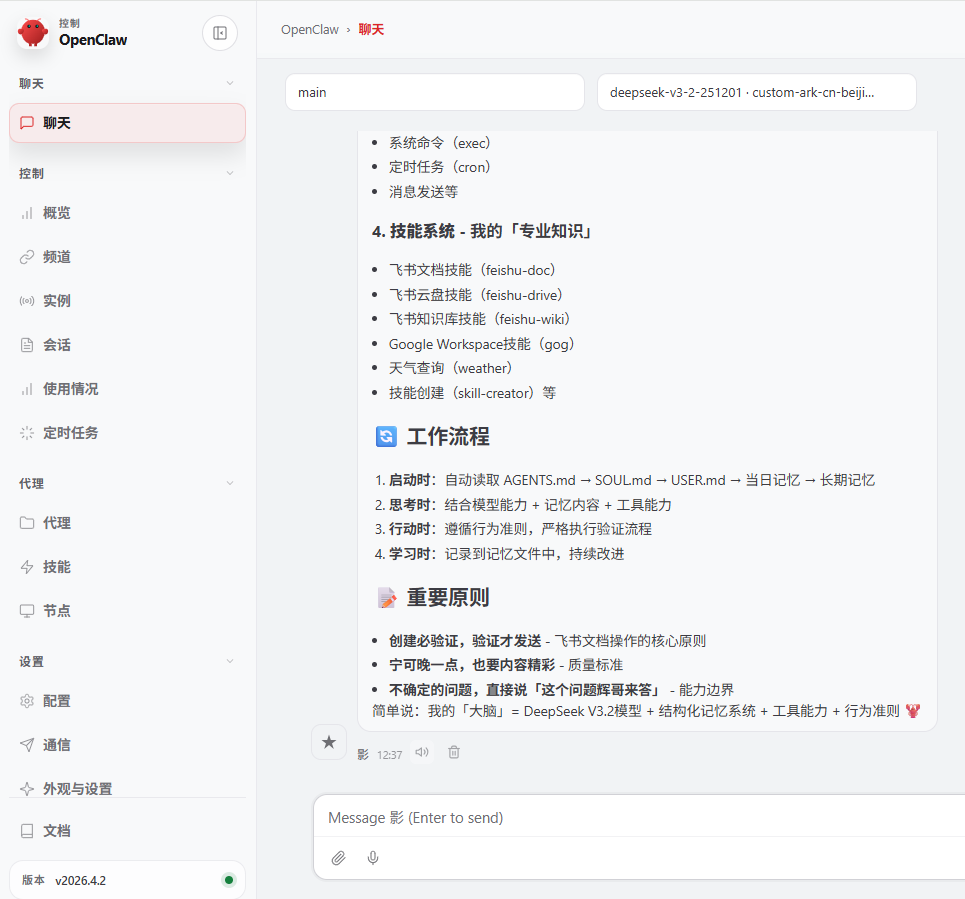
打开 OpenClaw 的 聊天 页面,即可直接和 DeepSeek-V3 对话。页面右上角会显示当前使用的模型 deepseek-v3-2-251201 · custom-ark-cn-beiji...,表明请求正在通过火山方舟平台处理。
常见问题
方舟专用 API Key 和火山引擎通用 AccessKey 有什么区别?
方舟大模型专用 API Key 是火山引擎专为大模型推理服务提供的密钥,与火山引擎通用的 AccessKey / SecretKey(用于调用 ECS、存储等云服务)不同。接入方舟模型时 必须 使用方舟专用 API Key。
为什么选择 Custom Provider 而不是 Volcano Engine?
OpenClaw 向导中的 Volcano Engine 选项适用于通用场景。选择 Custom Provider 可以自定义 Base URL 和 Model ID,能更灵活地适配秒杀特惠套餐对应的模型端点。
Tokens 用完了怎么办?
可以在 火山方舟控制台 续购套餐,或切换到按量计费模式。更换模型时只需在 OpenClaw 配置中修改 Model ID 即可。
可以同时配置多个模型吗?
可以。安装完成后,进入 OpenClaw Gateway 的代理设置页面,在 Fallbacks 中添加其它模型,即可实现多模型切换和容灾。