 OpenClaw 中国社区
常见问题 (FAQ)
安装与部署
Q: 为什么目前主要提供源码安装方式?
A: 源码部署不仅是最透明的方式,也是目前 AI Agent 领域的最佳实践。
虽然“一键安装包”看起来方便,但在 AI Agent(智能体)开发和使用场景下,源码安装具有无可比拟的优势:
环境的通用性与适配性: AI 项目通常依赖复杂的环境(如 PyTorch、CUDA、npm 版本等)。源码安装允许 OpenClaw CN 完美融入您现有的开发环境(无论是 Conda、Venv 还是 Docker),避免了封装包可能带来的底层库冲突问题。无论您是 Windows、macOS 还是 Linux 用户,源码运行都能提供最原生的性能表现。
代码透明与安全: 作为一款能够执行操作系统的智能体,安全性至关重要。源码安装意味着每一行代码对您都是可见的。您可以清楚地知道程序在执行什么指令,没有任何“黑盒”操作,这对于企业级应用和极客用户来说是安全的底线。
便于二次开发与调试: OpenClaw CN 的核心价值在于“可扩展性”。通过源码部署,您可以直接修改配置文件、调整 Prompt 甚至修改核心逻辑来适配您的具体业务场景。您离开发者只有一步之遥,这是预编译软件无法做到的。
即时获取最新特性: AI 技术迭代极快。源码部署让您可以通过简单的
git pull命令,瞬间同步我们最新的功能修复和模型适配(如最新的 DeepSeek 优化),无需等待漫长的发版周期。
Q: Windows 下运行构建命令报错 “'bash' 不是内部或外部命令”?
A: 这是因为构建脚本依赖 Linux 环境命令,请使用 Git Bash 运行。

OpenClaw CN 的构建流程中包含了一些 Shell 脚本(如 .sh 文件),Windows 默认的 CMD 或 PowerShell 终端无法直接执行这些脚本。
解决方法:
推荐方式:使用 Git Bash 在项目根目录点击右键,选择 Git Bash Here。在弹出的 Git Bash 窗口中再次运行构建命令(如
pnpm build)即可。Git Bash 自带了模拟 Linux 环境,可以完美兼容这些脚本。替代方式:配置环境变量 如果您坚持使用 PowerShell,需要将 Git 安装目录下的
bin文件夹(包含bash.exe)添加到系统的 Path 环境变量中,但这通常比第一种方法更繁琐。
Q: 国内安装时 node-llama-cpp 安装卡住或 CMake 下载失败怎么办?
A: 在国内或网络受限环境下,node-llama-cpp 可能从 GitHub 下载 CMake 时卡住或超时。下面说明原因与多种无需改代码的解决方案。
本文档面向在中国大陆或网络受限环境下安装 OpenClaw 的用户,说明安装过程中可能遇到的 node-llama-cpp 相关问题,以及无需修改任何代码即可采用的解决方案。
一、问题描述
1.1 现象
在使用官方安装脚本(如 curl -fsSL https://open-claw.org.cn/install-cn.sh | bash 或 Windows 下的 PowerShell 脚本)安装 OpenClaw 时,安装过程可能在 node-llama-cpp 的安装阶段长时间无响应(例如卡住约 6~7 分钟),随后报错或需要用户手动取消。
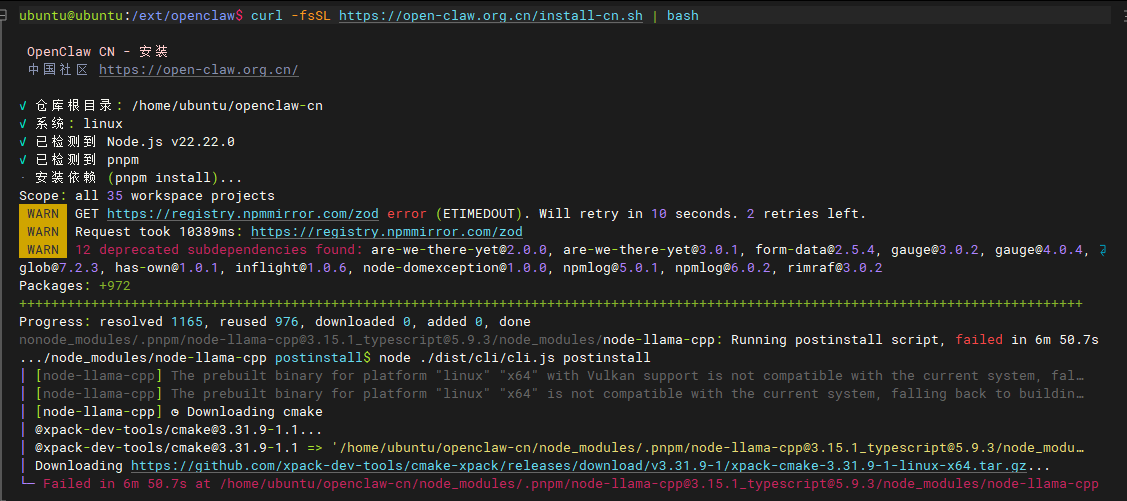
1.2 原因说明
- OpenClaw 依赖 node-llama-cpp 以支持本地运行 LLM(如 llama.cpp 模型)。
- 当当前系统没有可用的预编译二进制时,node-llama-cpp 会在安装后自动尝试「从源码构建」:
- 从 GitHub 下载 xpack 提供的 CMake 二进制包;
- 再使用该 CMake 编译 llama.cpp 源码。
- 在中国大陆或其它网络受限环境中,访问 GitHub 可能非常缓慢或超时,导致:
- CMake 下载卡住或失败;
- 整体安装时间过长或安装失败。
1.3 重要说明
- node-llama-cpp 官方没有提供通过环境变量指定「CMake 下载地址」的选项(例如无法将下载源改为国内镜像)。
- 因此,在不修改 node-llama-cpp 或 OpenClaw 源码的前提下,只能通过「跳过自动下载」或「改善网络环境」等方式规避问题。
二、解决方案概览
| 方案 | 适用场景 | 用户需要做的 | 是否需改代码 |
|---|---|---|---|
| 方案一 | 本机可安装 CMake | 安装 CMake + 设置环境变量 | 否 |
| 方案二 | 有代理/VPN | 使用代理或 VPN 后安装 | 否 |
| 方案三 | 不需要本地 LLM | 跳过或省略 node-llama-cpp | 否(项目可仅做文档说明) |
| 方案四 | 内网/统一部署 | 在可访问 GitHub 的环境安装后拷贝或使用 Docker | 否 |
| 方案五 | 与方案一相同 | 通过系统包管理器安装 CMake | 否 |
以下逐条说明各方案的具体做法。
三、方案一:本机安装 CMake 并跳过自动下载(推荐)
思路:不让 node-llama-cpp 从 GitHub 自动下载 CMake,改为使用本机已安装的 CMake 进行从源码构建(若需要)。
3.1 步骤
- 在本机安装 CMake
- 若尚未安装,请先通过系统包管理器或 CMake 官网 安装与 node-llama-cpp 兼容的 CMake 版本(一般 3.26+ 可参考官方要求)。
- 设置环境变量后再执行安装
- Linux / macOS(bash/zsh):bash
export NODE_LLAMA_CPP_SKIP_DOWNLOAD=true # 然后再执行你的安装命令,例如: # curl -fsSL https://open-claw.org.cn/install-cn.sh | bash - Windows(PowerShell):powershell
$env:NODE_LLAMA_CPP_SKIP_DOWNLOAD = "true"
# 然后再执行你的安装命令
- Linux / macOS(bash/zsh):
- 执行 OpenClaw 的安装脚本或
npm install(与平时一致)。
3.2 效果与注意
- node-llama-cpp 将不会从 GitHub 下载 xpack 的 CMake,若需要从源码构建,会使用本机已安装的 CMake。
- 若本机已有兼容的预编译二进制,则不会触发从源码构建,安装会更快。
- 若仍需从源码构建 llama.cpp,则可能仍会从 GitHub 拉取 llama.cpp 相关资源;若网络仍不稳定,可结合方案二(代理)或方案四(在其它环境构建后拷贝)。
四、方案二:使用代理或 VPN
思路:让安装过程能正常访问 GitHub,按 node-llama-cpp 默认流程完成 CMake 与源码下载。
4.1 步骤
- 开启可访问 GitHub 的代理或 VPN。
- 在同一终端会话中设置代理(示例为
http://127.0.0.1:7890,请按实际替换):- Linux / macOS:bash
export https_proxy=http://127.0.0.1:7890 export http_proxy=http://127.0.0.1:7890 - Windows(PowerShell):powershell
$env:https_proxy = "http://127.0.0.1:7890"
$env:http_proxy  = "http://127.0.0.1:7890"
- Linux / macOS:
- 在该终端中执行 OpenClaw 的安装命令。
4.2 效果与注意
- 安装过程可正常从 GitHub 下载 xpack CMake 和 llama.cpp 相关资源,无需改任何代码。
- 需保证代理/VPN 在安装期间稳定可用。
五、方案三:不需要本地 LLM 时跳过 node-llama-cpp
思路:若你不使用 OpenClaw 的「本机运行 LLM」能力,可避免安装或触发 node-llama-cpp,从而完全避免 CMake 下载问题。
5.1 做法(取决于项目是否将 node-llama-cpp 设为可选)
- 若 OpenClaw 将 node-llama-cpp 列为 optionalDependencies:
安装时使用npm install --omit=optional或等价方式,可跳过可选依赖,不安装 node-llama-cpp。 - 若为普通依赖:
则需项目方在依赖与文档上做区分(例如文档中说明「不需要本地 LLM 时的最小安装方式」),用户按文档操作,无需改社区网站或安装脚本代码,仅阅读文档即可。
5.2 效果
- 不安装 node-llama-cpp,自然不会触发其 CMake 下载与从源码构建。
- 无法使用依赖 node-llama-cpp 的本地 LLM 功能,其它功能不受影响(以项目实际功能划分为准)。
六、方案四:在可访问 GitHub 的环境安装后拷贝或使用 Docker
思路:在能正常访问 GitHub 的机器或 CI 中完成「完整安装」,再把结果拷贝到目标环境,或构建 Docker 镜像在目标环境运行。
6.1 做法示例
- 在能访问 GitHub 的机器上执行完整安装(含 node-llama-cpp 的 postinstall),等待 CMake 下载与编译完成。
- 拷贝整个项目目录(含
node_modules及其中编译好的二进制、xpack 的 store/cache)到目标机器使用;或 - 在该环境构建 Docker 镜像,在目标环境只拉取镜像并运行,不再在目标环境执行
npm install。
6.2 效果与注意
- 目标机器(如内网、无外网)不需要从 GitHub 下载 CMake,只需能运行已编译好的二进制或镜像。
- 适合企业内网、统一由运维/CI 构建再分发的场景。
七、方案五:通过系统包管理器安装 CMake(与方案一配合)
思路:与方案一相同,只是强调通过系统包管理器安装 CMake,便于在文档中写「安装前准备」。
7.1 示例命令
- Ubuntu / Debian:
sudo apt update && sudo apt install -y cmake - macOS:
brew install cmake - Windows:使用 Chocolatey 执行
choco install cmake,或从 CMake 官网 安装。
安装完成后,按方案一设置 NODE_LLAMA_CPP_SKIP_DOWNLOAD=true 再执行 OpenClaw 安装。
八、推荐使用顺序(文档可引用)
在社区网站或安装文档中,可建议用户按以下顺序尝试:
- 优先:本机安装 CMake + 设置
NODE_LLAMA_CPP_SKIP_DOWNLOAD=true后安装(方案一 / 方案五)。 - 可选:若有代理或 VPN,可直接使用代理后安装(方案二)。
- 若不需要本地 LLM:参考项目文档,跳过或省略 node-llama-cpp(方案三)。
- 高级 / 内网:在可访问 GitHub 的环境构建后拷贝或使用 Docker(方案四)。
九、环境变量速查
| 变量名 | 含义 | 常用值 |
|---|---|---|
NODE_LLAMA_CPP_SKIP_DOWNLOAD | 跳过自动下载 CMake / 从源码构建 | true(跳过) |
设置后需在同一终端会话中执行安装命令方可生效。
十、参考链接
- node-llama-cpp 官方文档(从源码构建):https://withcatai.github.io/node-llama-cpp/guide/building-from-source
- node-llama-cpp 入门(含
NODE_LLAMA_CPP_SKIP_DOWNLOAD说明):https://node-llama-cpp.withcat.ai/guide/ - xpack CMake(MIT 协议):https://github.com/xpack-dev-tools/cmake-xpack
本 FAQ 仅涉及使用方式与文档建议,不修改任何 OpenClaw 或 node-llama-cpp 的代码,可直接用于中国社区网站供用户参考。
版本与更新
Q: OpenClaw CN 与 OpenClaw 原版是什么关系?更新频率如何?
A: 我们是 OpenClaw 的本地化增强版本,保持与其核心同步,但更懂中文环境。
我们与上游(原版 OpenClaw)保持着紧密的“软分叉(Soft Fork)”关系:
同步策略(Keep Upstream): 我们制定了严格的代码合并机制。原则上,我们会每周进行 1-2 次与原版
release分支的合并操作。这意味着,原版 OpenClaw 所有的底层能力提升、Bug 修复和新特性(如新的沙箱机制、新的工具接口),CN 版本都会第一时间同步拥有。差异化功能(Unique Features): 在保持内核同步的基础上,我们维护了一套独立的“本地化补丁集”。这些功能是原版不具备,但对国内用户至关重要的:
- 模型支持:原生集成 DeepSeek等国内主流大模型,无需繁琐配置。
- 生态集成:未来将深度集成飞书、钉钉、企业微信等国内特有平台的工具集。
- 网络适配:优化了对国内网络环境的支持。
简单来说,使用 OpenClaw CN,您既能享受到全球开源社区的智慧,又能拥有开箱即用的本地化体验。